Buscar

lunes, 14 de septiembre de 2015

LAS REDES SOCIALES O EL NUEVO PARADIGMA COMUNICACIONAL DE LA JUVENTUD

Página dedicada a las amigas: Yuri Isturiz, Coordinadora de Mercadeo ASAP y Carolina Briceño Peña, Creadora de Comunidades Virtuales Colaborativas, por la oportunidad del acercamiento al entorno de las Redes Sociales.


LAS REDES SOCIALES O EL NUEVO PARADIGMA COMUNICACIONAL DE LA JUVENTUD


INTRODUCCIÓN
Cuando nos aproximamos a las cátedras de Lenguaje y Comunicación, en los diferentes niveles de estudio, ha sido frecuente hallar como primer contenido de estudio el tema de la Comunicación. En efecto, no es de extrañar que los libros de Castellano y Literatura, encontremos información inherente a ese tema y podamos refrescar los conocimientos que, también en nuestros años de estudio, adquirimos bajo esos conceptos tradicionales.
De esta forma, aprendimos que la Comunicación es el proceso por el cual se transmite una información entre un emisor y un receptor; también nos hemos aproximado a los elementos que intervienen durante su transcurso: emisor, el que transmite la información (un individuo, un grupo o una máquina); receptor, quien, individual o colectivamente, recibe la información; código, conjunto o sistema de signos utilizados para codificar el mensaje; canal, elemento físico por donde se transmite la información, añadiendo que puede ser un medio natural (aire, luz) o técnico (imprenta, telegrafía, radio, teléfono, televisión, ordenador, etc.); mensaje o información transmitida; por último, contexto o circunstancias temporales, espaciales y socioculturales que rodean al acto comunicativo y que permiten comprender el mensaje en su justa medida. Evidentemente, para lograr la efectividad de la comunicación, se requiere el funcionamiento perfecto de todos los factores.
En este orden de ideas, además, debemos acotar la importancia del medio de comunicación, para que la transmisión de un mensaje sea efectiva; en otras palabras, sin medios de comunicación no existiría la posibilidad de enviar y recibir mensajes, claros y comprensibles para los receptores, pues de lo contrario no se establecería una comunicación eficaz. En este caso, cuando la información se dirige a un grupo mayor de receptores, se trata de comunicación de masas y el término Medios Sociales es usado para expresar el enorme cambio de paradigma que están viviendo los medios de comunicación en la actualidad.
La forma de comunicar contenidos ha cambiado; por lo tanto, se deben revisar algunos detalles; es el caso cuando el término Medios Sociales se utiliza para referirse a las actividades integradoras de la tecnología como serían las telecomunicaciones móviles y la interacción social, en forma de conversaciones, fotografías, imágenes, vídeos y pistas de audio, tan frecuentes en la comunicación presente. Por otra parte, la manera en que se presenta una información, depende de una variedad de perspectivas y de la "construcción" de un propósito común entre las comunidades que se articulan en torno a ellas.
Los jóvenes de la actualidad no escapan a estos canjes de la comunicación; hoy en día, la presencia del Internet ha cambiado los patrones de su forma de expresarse con su entorno, real o virtual; ellos mismos son diferentes en su actuación y aprendizaje. Al respecto, Marc Prensky, fundador y director ejecutivo de una compañía de aprendizaje basado en el juego y fundador de  una organización dedicada a eliminar la brecha digital entre la enseñanza y el aprendizaje, ha acuñado los términos de Nativos e Inmigrantes, para diferenciar a la juventud nacida en la era digital, de sus antecesores. El mencionado profesor propone nuevas formas de enseñanza para conectar con estos jóvenes, con la ayuda de su propio proceso de aprendizaje. Para Prensky, los jóvenes de hoy no pueden aprender como los de ayer, porque sus cerebros son diferentes y, también, su cultura; la propuesta estriba en que la escuela tradicional debe incorporar formatos educativos basados en el ocio y el entretenimiento para que la comunicación con esta juventud de la Era Digital, sea efectiva.

UN PASEO POR LA COMUNICACIÓN EN LA ERA DIGITAL
Los medios de comunicación
Dentro de la evolución tecnológica, uno de los elementos más representativos se corresponde con los Medios de Comunicación; estos han evolucionado vertiginosamente, sobre todo con el uso de la Red. Se conocen algunas taxonomías, de manera que se organice su clasificación; según su tipo de codificación y emisión de mensajes, se pueden organizar en
1.    Gráficos/Impresos. Son plasmados de manera impresa o en "papel electrónico”: periódicos, revistas, gacetas, pasquines, etc.
2.    Audibles. Emplean ondas sonoras para llegar al receptor: radioemisoras.
3.    Visuales. Poseen una información eminentemente icónica; usan la imagen para la construcción del mensaje: la publicidad de las vallas.
4.    Audiovisuales. Los mensajes emplean la combinación de audio y video: televisión, cine.
5.    Multi-mediáticos o Digitales/Interactivos. Poseen una fusión de los elementos de los medios anteriores: sonoros, visuales, escritos y audiovisuales, se configura con la presencia de la Internet o “Superautopista de la Información”.
Otra clasificación conocida se basa en la evolución de la tecnología.
1.    Primarios. Sistemas y métodos naturales del ser humano: teatro.
2.    Secundarios. Se usan técnicas conducidas por elementos tecnológicos, pero que no varían en nada el contenido del mensaje; este es recibido por el público sin la presencia de decodificadores tecnológicos: medios impresos.
3.    Terciarios. Se usan las tecnologías producidas para emitir y recibir los mensajes: televisión, radio).
4.    Cuaternarios. Son los medios digitales con altos niveles interactivos de comunicación; usan tecnología producida, tanto para emitir como recibir los mensajes: Internet.
Sea cual fuera la clasificación, estos medios de comunicación han ejercido una poderosa influencia en la sociedad; son herramientas de difusión masiva y su relevancia es evidente, porque, sin ellas, no se hubiese alcanzado el desarrollo del conocimiento llevado a la humanidad; sus redes mediáticas han tejido y transportado el discurso social en esta gran Aldea Global, en términos del escritor canadiense Herbert Marshall McLuhan, quien con ese nombre describía la interconexión humana a escala global, generada por los medios electrónicos de comunicación; recordemos su famosa sentencia "el medio es el mensaje", porque consideraba que el incremento en la velocidad de la transmisión de las comunicaciones (gracias a los adelantos tecnológicos de los medios de comunicación) derrumbarían fronteras. Todo el mundo estaría interconectado con respecto a información, las comunicaciones harían que las diferentes sociedades sufrieran cambios y se tendería hacia la homogenización; en definitiva, los estilos de vida serían parecidos entre todos, como sucede en una aldea.
Qué acercado estaba McLuhan con su propuessta; efectivamente, gracias a las comunicaciones, las sociedades del mundo han estrechado sus vínculos políticos, económicos y sociales; por otra parte, las Tecnologías de la Información y la Comunicación (TIC) se han convertido en las herramientas con las que se ha construido la aludida Aldea Global. Hoy día, los medios de comunicación consisten en sistemas de transmisión de mensajes, empleados para llegar a un gran número de receptores; por eso, se usa la tecnología y se logra que el mensaje llegue con menor interferencia y mayor inmediatez a su destino. Los medios de comunicación surgieron primero como adelanto tecnológico, pero pronto fueron empleados como herramientas de información, como propaganda, entretenimiento, educación y socialización, entre otros; actualmente, tienen connotaciones masivas y son quizá la herramienta fundamental para la globalización; en este sentido, los Mass Media son los actores principales en la llamada Era de la Información.
Funciones de los Medios
La mayoría de autores coincide en darles dimensiones de uso a los medios de comunicación masivos, similares a los que tradicionalmente se conocían como objetivos de la prensa:
  1. Informar: Transmitir datos procesados (noticias), opiniones relevantes. Según el tratamiento de la información, la audiencia se formará un criterio de lo que sucede en su entorno.
  2. Entretener: Distraer a la audiencia.
  3. Educar/Formar: Aprovechando el alcance masivo se debe tratar de ampliar los niveles intelectuales, y fomentar el mantenimiento de los criterios sociales.
  4. Persuadir: Convencer a la audiencia sobre una posición, idea o hecho.
La comunicación en Línea: Web 1.0, Web 2.0 y  Web 3.0
En el presente, los Medios de Comunicación Social o Mass Media conforman las redes de comunicación en línea y sus contenidos son creados por los propios usuarios, con la ayuda tecnológica la Web, facilitadora de la edición, la publicación y el intercambio de información. En este sentido, la sociedad se ha visto transformada por los avances tecnológicos que surgieron a finales del siglo XX, con el nacimiento del Internet y sus servicios; en consecuencia, herramientas como la World Wide Web (W.W.W.), el correo electrónico, los bancos de información, los foros de discusión y demás recursos especializados, han transformado diversos sectores de la vida cotidiana y se han vuelto indispensables para la realización de muchas actividades.
Cabe señalar que, inicialmente, en la denominada Web 1.0, el usuario se conectaba a Internet y consultaba una gran cantidad de información, porque era parecida a una biblioteca; con su uso, es posible mirar, leer y adquirir información; pero, no se puede generar un vínculo con la fuente de información, a excepción del intercambio de mensajes mediante el correo electrónico. Todo indica que la Web 1.0 es estática y los datos que se encuentran en ella, no pueden ser cambiados porque están fijos, no varían, no se actualizan, porque se trata de Internet unidireccional, con una información de corte informativo, sin la interacción de los usuarios.
Con la llegada de la Web 2.0, en cambio, la información y contenidos se producen directa o indirectamente por los mismos usuarios del sitio Web y puede ser compartida, porque es bidireccional al permitir la interacción de contenidos variados: videos, imágenes o textos e incluso el almacenamiento y edición de archivos online. En la Web 2.0, los consumidores de información se han convertido en productores de la información que ellos mismos consumen. Es de observar que la Web 2.0 pone a disposición de millones de personas, herramientas y plataformas de fácil uso para la publicación de contenidos en la red; incluso, ofrece nuevas tecnologías que permiten a cualquier persona inexperta en programación Web gestionar su propio blog y publicar sus artículos de opinión, fotos, videos, archivos de audio, etc., y compartirlos con otros portales e internautas. Este hecho ha contribuido con la democratización de los medios, ya que los usuarios tienen la posibilidad de publicar su material sin costos de difusión.
Las aplicaciones de la Web 2.0 permiten ejecutar, entre otras, las siguientes acciones:
• Compartir información
• Subir archivos a la red
• Escribir y colaborar con la producción de contenidos, por medio de wikis, bloges y otras herramientas.
• Reescribir la información y editarla.
• Escuchar y hablar, participando en video o teleconferencias por medio de herramientas como: Skype, YouTube entre otras.
• Participar en redes sociales por medio de herramientas como: Myspace, Second Life, Facebook. Al respecto, Wikipedia tiende a ser el máximo ejemplo de la Web 2.0
Con tales adelantos en la Web, se evidencia que los Medios Sociales han cambiado la forma de comunicación entre las personas; si la primera etapa del Internet facilitaba el acceso a una gran cantidad de información, pero con la limitación al usuario para enviarla, manejarla o transformarla, la Web 2.0 constituye una nueva concepción de páginas Web, basadas en contenidos compartidos y producidos por los propios usuarios o navegantes de la página.
Hoy por hoy, se perfila en puertas la denominada Web 3.0 o Web Semántica que proporcionará un acceso mayor a la gran cantidad de información existente; de esta forma, facilitará al usuario, únicamente la información que realmente busca de manera eficaz y rápida, porque clasificará la información de forma más eficiente, a fin de devolver resultados más precisos a las solicitudes de búsqueda de los usuarios. La Web 3.0 involucra la conexión de la información disponible en las plataformas existentes; por ejemplo, si se investiga el contenido de una biblioteca, la Web 3.0 o Semántica puede añadir, a los elementos solicitados por el usuario, la “presencia” de un consejero que no es una persona, sino un software, un programa que interpretaría las obras o autores preferidos, recomendaría un nuevo título o sugeriría un escritor; todo esto, debido a la interconexión de las aplicaciones que hacen posible la existencia de herramientas altamente “intuitivas”.
Las Redes Sociales y su clasificación
Las Redes Sociales, Social Media, se han convertido en un fenómeno social y sus plataformas de comunidades virtuales proporcionan información e interconectan a personas con afinidades comunes; ellas constituyen uno de los mejores paradigmas de la Web 2.0 y la construcción de opinión en el entorno digital. El concepto de red social, atendiendo a la definición proporcionada por Wikipedia, se ha utilizado durante más de un siglo para denotar conjuntos complejos de relaciones entre miembros de los sistemas sociales en todas las dimensiones, desde el ámbito interpersonal hasta superar muchas fronteras espacio-tiempo.
En una Red Social, un conjunto de individuos se relaciona entre sí; las personas generan su perfil, comparten información, colaboran con la generación de contenidos y participan en diferentes movimientos sociales; sus relaciones pueden ser de muy diversa
índole, y van desde los negocios hasta la amistad. Las Redes Sociales superan las expectativas del usuario por la capacidad multidireccional de sus mensajes hacia diferentes personas y por la posibilidad de recibir respuestas rápidas, que superan las barreras espacio-temporales. Esta suerte de magia digital ha potenciado la comunicación hacia niveles impensables entre las personas y han vinculado todo tipo de información: juegos virtuales, eventos, música, videos, entre otros.
Existe una gran variedad de las Redes Sociales; una tipología conocida las organiza en dos grupos: las redes horizontales (no tienen una temática definida y están dirigidas a un público general) y las redes verticales (especializadas, para personas con afinidades determinadas). Dentro de las redes verticales se pueden establecer, a su vez, otras clasificaciones, y así se pueden catalogar los servicios de las Redes Sociales en función de su temática, su actividad, el tipo de contenido compartido, etc. Ejemplos de redes horizontales son Facebook, My Space, Orkut, Google+ o la española Tuenti; por su parte, ejemplos de redes verticales son Linkedin (red para profesionales), Internet en el Aula (red para docentes con patrocinio de la administración pública), Twitter y Tumblr (microblogging), Panoramio (fotografías geolocalizadas), Delicious, Digg y Diigo (marcadores sociales), Instagran, Flickr y Pinterest (fotografías), SlideShare (presentaciones), YouTube y Vimeo (vídeos), Scribd (documentos), Menéame (noticias), etc.
Como información general, para describir alguna de estas redes, podríamos abordar las siguientes:
• Facebook: la red social personal por antonomasia, con una gran cantidad de aplicaciones que permite incluir fotos en sus perfiles, agregar amigos, enviarse mensajes con ellos, actualizar perfiles, visualizar la actividad de otros de forma dinámica, publicar fotos o escribir comentarios en ellas, entre otros.

• Twitter (Trinar, parlotear): es un servicio de microblogging gratuito que permite a los usuarios enviar y compartir entradas cortas, denominadas tweets, no mayores de 140 caracteres.

• My Space: fundado en el año 2003 por Chris DeWolfe y Tom Anderson, dio sus primeros pasos en la red como un sitio Web orientado a la socialización. Comenzó siendo el rey indiscutible de esta clase de redes sociales en Internet, pero el crecimiento de Facebook es proporcional al decrecimiento de MySpace desde mediados de 2008. El concepto de MySpace es parecido al de Facebook: un usuario crea un perfil, puede agregar amigos al mismo, posee un muro donde otros usuarios dejan mensajes, vídeos, enlaces, etc., y él puede acceder a los otros perfiles realizando las mismas tareas.

• Tuenti: red social personal desarrollada en España durante el año 2006 por un estudiante universitario estadounidense llamado Zaryn Dentzel, durante una estancia por intercambio en Badajoz. Dirigida a una población adolescente, el único modo de registrarse es mediante una invitación.

• Hi5: Red social lanzada en 2003, con un número creciente de usuarios, la mayoría de América Latina. Es famosa por su interactividad, pues hace de una simple cuenta de usuarios una especie de tarjeta de presentación virtual, presente en 23 idiomas. Hi5 es líder en varios países latinoamericanos como Perú, Colombia, Ecuador y los países centroamericanos, donde periodistas y organizaciones de prensa están formando grupos y redes que captan a un número creciente de seguidores.

• Instagram es una red social y aplicación para compartir fotos y videos. Permite a los usuarios aplicar efectos fotográficos como filtros, marcos, similitudes térmicas, áreas subyacentes en las bases cóncavas, colores retro y vintage, y posteriormente compartir las fotografías. en diferentes redes sociales como Facebook, Tumblr, Flickr y Twitter.
Entre las redes sociales profesionales más populares se pueden encontrar:
• Linkedin: es una red social muy útil a la hora de buscar empleo. Muchos usuarios han encontrado mejores puestos laborales a partir de su presencia en esta Red; también, ayuda a mantener contacto con colegas en cualquier parte del mundo. Se puede utilizar como una vía para tener el currículo en línea y es un modo de estar visible, ya que el enlace generado por cada usuario puede ser utilizado como sitio web.

• Xing: es una red social profesional, con fuerte presencia de directores comerciales de numerosas empresas. La conectividad entre sus miembros es bastante sencilla, así como la gestión de eventos y creación de grupos. Aunque nació en Alemania es muy popular en España.
En definitiva, las Redes Sociales constituyen uno de los fenómenos más llamativos de la nueva comunicación, donde intervienen millones de personas diariamente; por otra parte, se complementan con la telefonía móvil que se ha convertido en una plataforma digital de gran interacción interpersonal, sobre todo entre la juventud. De este modo, se llama Red Social no sólo al grupo de personas o Comunidad Virtual integrante, sino al sistema que las aloja y les brinda los servicios necesarios.
Funcionamiento de las Redes Sociales
El funcionamiento de las Redes Sociales se establece mediante las acciones de los usuarios, quienes interaccionan entre sí; su actividad social comienza con el registro y la creación de una cuenta, tras lo cual es posible personalizar el perfil y enviar solicitudes a otros miembros de la Red para establecer una relación. Los usuarios que aceptan la solicitud se
convierten en miembros de la lista de contactos de quien ha solicitado la relación, y viceversa; una vez que los usuarios han establecido un vínculo, ya pueden relacionarse mediante diversas prácticas, entre las cuales hay que destacar las siguientes, además de compartir contenido: documentos, fotos, vídeos, enlaces a páginas web, música, noticias, etc.
     • Enviar mensajes a otros usuarios; pueden ser públicos o tener una difusión limitada y ajustada al nivel de privacidad.

• Participar en aquellos juegos sociales y actividades que ofrezca el servicio.

• Comentar el contenido compartido por otros usuarios.

• Publicar eventos para anunciar acontecimientos a la red personal de contactos.

• Hablar en tiempo real con uno o más usuarios mediante chat o algún sistema semejante de conversión grupal.

• Participar en foros.

• Crear grupos exclusivos para determinados contactos.

• Publicar comentarios en el perfil o espacio personal de otros usuarios.
Los nativos de la Generación Web
La juventud del Siglo XXI ha experimentado un cambio radical con respecto a sus inmediatos predecesores; no sólo en el argot, estética, indumentaria y ornamentación personal o, incluso, estilo, que siempre quedan patentes cuando se establece una analogía entre jóvenes de cualquier generación respecto a sus antecesores, sino en la discontinuidad motivada por la veloz e ininterrumpida difusión de la tecnología digital, que aparece en las últimas décadas del Siglo XX.
Los estudiantes de hoy constituyen la primera generación formada en los nuevos avances tecnológicos y se han acostumbrado a pensar y a procesar la información, muy distintamente a como lo hacía la generación anterior; diferente a lo que se podría pensar, no se trata de un hábito circunstancial, sino de una práctica que, cada vez más, se prolonga y se perfecciona con el tiempo; no se interrumpe, al contrario, se acrecienta la destreza de estos jóvenes en el manejo de las herramientas digitales. A esta nueva juventud, se le conoce con diferentes nombres: N-GEN, por Generación en Red; D-GEN, por Generación Digital y Nativos Digitales, en la conocida acepción de Marc Prensky, puesto que todos han nacido y se han formado utilizando la particular lengua digital de juegos por PC, vídeo e Internet.
Gabriel Alejandro Suárez Mendoza
Mi nieto Nativo Digital
Para continuar con la disertación que anima a estas líneas, en lo referente a la nueva filosofía, surgida con la presencia de lo entendido por Comunicación Digital, es conveniente precisar las ideas del mencionado Marc Prensky quien, no solo incursiona en la tipología de los jóvenes Nativos Digitales, sino que procura un acercamiento a los que, por edad, no han vivido tan intensamente ese aluvión, pero, se han visto obligados por la necesidad de estar al día; así que acuñó el término de Inmigrantes Digitales, para quienes han tenido que adaptarse al entorno y al ambiente, aun conservando cierta conexión o “acento” con el pasado. Dicho “acento” del Inmigrante Digital se puede apreciar, por ejemplo, en que primero se lanza a navegar por Internet y, luego, se embarca en la lectura atenta de manuales para obtener más información y aprender esto es, en primer lugar procura la práctica pero, luego, investiga la teoría, que le permitirá sobrevivir. De esta manera, los Inmigrantes Digitales se comunican de modo diferente con sus propios hijos y se han visto en la obligación de aprender una nueva lengua a la que sus vástagos no temen, porque la conocen y dominan como Nativos y, además, se ha instalado en sus cerebros. Con todo lo anterior, el autor Marc Prensky plantea una brecha digital y generacional que no puede ser ignorada ni aceptada sin propósito firme de cambio.
Las diferencias entre Nativos Digitales e Inmigrantes Digitales
Marc Prensky
Siguiendo las reflexiones de Marc Prensky, los  Nativos Digitales poseen las siguientes características:
• Quieren recibir la información de forma ágil e inmediata.
• Se sienten atraídos por multitareas y procesos paralelos.
• Prefieren los gráficos a los textos.
• Se inclinan por los accesos al azar (desde hipertextos).
• Funcionan mejor y rinden más cuando trabajan en Red.
• Tienen la conciencia de que van progresando, lo cual les reporta satisfacción y recompensa inmediatas.
• Prefieren instruirse de forma lúdica antes de asumir el rigor del trabajo tradicional.
Por el contrario, los Inmigrantes Digitales no parecen valorar las habilidades que los Nativos Digitales han adquirido y perfeccionado, año tras año, por medio de interacción y práctica; por eso, prefieren moverse dentro de lo tradicionalmente conocido, por la forma como han aprendido. En consecuencia, los maestros (por ejemplo) se esmeran por instruir lenta y seriamente, paso a paso, dentro de un orden y, por otra parte, rechazan la forma como los estudiantes pueden trabajar y aprender, mientras ven la televisión, escuchan música o chatean con los amigos, ya que ellos mismos tuvieron una educación que enarbolaba ese precepto restrictivo para enfocar la atención en sus estudios.
Los retos comunicacionales en la docencia
La educación no puede aislarse de la revolución tecnológica que está permeando en todos los ámbitos y exigiendo, sin lugar a dudas, tanto la modificación de los procesos comunicacionales en su contexto, como el cambio en las metodologías pedagógicas tradicionales, con la finalidad de que exista una adaptación a los nuevos paradigmas tecnológicos de la sociedad. Al respecto, Marc Prensky señala que los Inmigrantes Digitales dedicados a la enseñanza (los maestros) están empleando un lenguaje obsoleto, propio de la edad pre-digital, para instruir a una generación que controla perfectamente otro idioma novedoso de la era digital; esto es sobradamente conocido por los Nativos Digitales, quienes a menudo tienen la sensación de que a las aulas ha llegado, para instruirles, un nutrido contingente de extranjeros con un idioma desconocido, con muy buena voluntad, sí, pero ininteligibles. En consecuencia, se hace necesaria la incorporación de nuevas tecnologías a los diseños de sus clases y no al revés; de lo contrario, se pierde de vista lo esencial, que es el proceso del educando como individuo integral y completo.
Llegados a esta coyuntura, parece que ambas generaciones, Nativos Digitales e Inmigrantes Digitales, deberían aprender juntos de nuevo, una vez que los primeros se han visto obligados a asumir las fórmulas didácticas de la vieja escuela en contra de sus tendencias naturales. Desafortunadamente, los Inmigrantes Digitales suelen inquietarse y desconfiar de la profusión de novedades tecnológicas en el proceso de aprendizaje y, así, sometidos a su autoridad, los Nativos se ven obligados a ceder y a retroceder. Por otro lado, puede ser imposible que se produzca esa interacción Nativo / Inmigrante si sus cerebros son diferentes; además, los niños forzados a aprender una cultura desde una lengua nueva, la de los Inmigrantes, se resisten a rechazar la suya y a aceptar lo impuesto.
A pesar de ello, hay Inmigrantes Digitales que admiten y reconocen sus limitaciones en el universo de la tecnología, pero se resisten a aprender de sus alumnos; sin embargo, también hay quienes no se muestran tan humildes o flexibles y, ante el alud tecnológico, responden haciendo apología del pasado y renegando de las novedades. En cualquier caso, se impone una reconsideración urgente de métodos y contenidos. No basta con el deseo de olvidarse de educar a los Nativos Digitales a la espera de que se formen por sí mismos, es preciso analizar críticamente tanto la metodología como los propios contenidos escolares.
Los contenidos escolares previstos por Marc Prensky
Según el padre de los términos Nativo Digital e Inmigrante Digital, existen dos tipos de contenidos en el aprendizaje: los de herencia y los de futuro. Los primeros incluyen la lectura, escritura, matemáticas y el pensamiento lógico, todos enfocados desde la modernidad; al respecto, resalta que algunos temas no tienen por qué tratarse con la misma amplitud y profundidad de antes y añade que, por esa tendencia a simplificar el conocimiento, el latín y el griego acabaron por relegarse. Con respecto al segundo tipo de contenidos, se incluye lo digital y lo tecnológico: software, hardware, robótica, tecnología, genomas, etc., sin olvidar la ética, política, sociología, idiomas, etc. Sin duda alguna, el contenido de futuro es mucho más interesante para los adolescentes de nuestros días; sin embargo, el autor se pregunta: ¿cuántos Inmigrantes Digitales están preparados para enseñarlo? y responde con la necesidad de una reconsideración urgente de métodos y contenidos
Los educadores requieren replantearse la forma cómo enseñar ambos contenidos, el de herencia y el de futuro, pero empleando el mismo idioma de los Nativos Digitales; en este sentido, para tratar de instruir en el contenido de herencia es necesario un ejercicio de traducción y un cambio importante en el ámbito de la metodología, elemento clave. El segundo es el verdaderamente novedoso e implica toda la carga especial de contenido y de pensamiento; ante la disyuntiva de la escogencia: “la nueva materia que se aprende” o “las nuevas maneras con que se aprenden las viejas materias”, parece que la segunda opción sería la más aconsejable.
El docente debe derrochar imaginación e inventar; es preciso que adapte los contenidos de sus áreas a la lengua de los Nativos; de esta manera, se lograría mucho más en la enseñanza porque los maestros se abrirían a esta realidad de comunicación, sin calificar al método como ineficaz; en este orden de ideas, dejarían de lado sus tradiciones y su tendencia a la repetición de fórmulas didácticas del pasado. En definitiva, si los educadores y profesores Inmigrantes Digitales realmente desean contactar, comunicarse e interactuar con los estudiantes Nativos Digitales, que son todos los que constituyen la actualidad, tendrán que someterse, de buen grado, al cambio.
Pedagogía y aula
La era del libro y de las monografías han empezado a moverse lentamente hacia otro ángulo de la enseñanza, donde el adolescente actual requiere de una serie de instrumentos mediáticos que le permitan entrar en contacto directo con los acontecimientos del mundo; todo esto, como consecuencia de los sistemas presenciales que están cambiando, ante las ventajas de los recursos en línea y, además, ponen a prueba al profesorado, al aula y al sistema educativo tradicional. Hoy en día los estudiantes ya se encuentran involucrados y conocen muy bien diversas herramientas de Redes Sociales, por lo cual, al extender la educación a este ámbito, los mueve hacia espacios conocidos. El planteamiento sería, ¿cómo aprovechar este recurso de manera eficiente para hacer llegar contenidos y actividades académicas al estudiante?
Con respecto a los maestros, si perseveran, conseguirán su objetivo, aunque sea a largo plazo, así como la satisfacción por el éxito logrado y el reconocimiento de la sociedad y de sus propios alumnos. Los profesionales de la educación saben que no contactan ni se comunican con sus educandos, Nativos Digitales, como lo hacían con los estudiantes de otras generaciones; como es imposible cerrar los ojos ante esta realidad incuestionable, hay que actualizar las formas de enseñanza. Muchos seguirán pensando que la brecha Nativo Digital / Inmigrante Digital no existe, y continuarán utilizando sus métodos tradicionales en la ilusión falsa de que son eficaces, hasta que les llegue el momento de jubilarse y sean relevados por Nativos Digitales. Lo ideal será aceptar con naturalidad el hecho de que se han convertido en Inmigrantes en un mundo digital y analicen su propia creatividad, para comunicar sus valiosos conocimientos a sus estudiantes.
Desafortunadamente para los profesores (Inmigrantes Digitales), sus alumnos crecieron con la velocidad de los juegos y de MTV (canal temático de música) y simultáneamente saben hacer uso del hipertexto, descargan música, telefonean desde dispositivos de bolsillo, consultan la biblioteca instalada en sus teléfonos o computadoras portátiles, intercambian mensajes y chatean con sus semejantes; es decir, siempre están en Red; motivo por el cual la voluntad férrea de sus profesores para instruirlos según su preceptiva, dificulta mucho más el proceso de aprendizaje, por lo que, muchas veces, acaban por claudicar y se someten a las maneras tradicionales, sin estar convencidos de sus bondades.
Debido a lo anterior, han surgido grandes expectativas sobre la necesidad y la inminencia de un cambio en los modelos pedagógicos empleados hasta ahora, centrando la educación en el estudiante y no en el aula; en este caso, se motiva el autoaprendizaje en lugar de la tradicional relación enseñanza-aprendizaje, donde la escuela presencial siempre seguirá siendo necesaria, pero en lugar de una enseñanza de tipo impersonal, dirigida al promedio de capacidades y de necesidades que se dan en un salón de clases, se instauraría el uso del Internet como recurso válido para proporcionar apoyos individualizados, que tomarían en cuenta las necesidades educativas y las capacidades intelectuales de cada persona. Será necesario, entonces, una nueva generación de educadores instruidos en las modalidades digitales para que la transformación sea completa.
Potencial de las redes sociales educativas
El trabajo en las aulas, con servicios y aplicaciones de Redes Sociales educativas, ofrece una serie de ventajas muy notables desde el punto de vista educativo, entre otras, las siguientes:
• Ofrecen herramientas interactivas y eficaces para la enseñanza y el aprendizaje. Además, la integración de herramientas y aplicaciones como foros, bloges, chat, email, mensajería electrónica, proporciona un escenario muy adecuado para la práctica de las actividades propias del trabajo en entornos online.

• Permiten que el profesor enseñe a sus estudiantes, la manera de adquirir capacidades para que se valgan por sí mismos, y sigan aprendiendo en un mundo sometido a un proceso acelerado de cambio y transformación.

• No solo permiten la transmisión de conocimientos y la colaboración entre personas, sino que, además, desarrollan competencias tecnológicas imprescindibles para operar en contextos diversos y complejos.

• Hacen posible que los estudiantes desarrollen habilidades y aptitudes tales como la socialización, trabajo en equipo o la importancia de compartir.

• Ayudan a profesores y estudiantes a tomar conciencia sobre la importancia de la identidad digital y los procesos sociales de participación, formación de la opinión, además de la toma de decisiones, característica de una sociedad avanzada y democrática.

• Permiten que los estudiantes aprendan “haciendo”. De este modo, los procesos cognitivos evolucionan a través de la transformación y manipulación de la información, además, desarrollan lo que se conoce como capacidades cognitivas de alto nivel, tales como el razonamiento, la capacidad de síntesis, análisis y toma de decisiones.

• Constituyen, desde el punto de vista del profesorado, una magnífica oportunidad para el aprendizaje, la formación permanente y el desarrollo profesional, así como un escenario cada vez más frecuente de intercambio de experiencias, noticias y contacto personal. 

• Ofrecen inigualables oportunidades para la difusión de la actividad educativa e institucional de los centros educativos.
CONCLUSIONES
Una vez tomadas en cuenta las reflexiones anteriores, podemos observar que la Comunicación, sobre todo, con los jóvenes del siglo XXI, ha cambiado porque las nuevas tecnologías, sobre todo el uso de las Redes Sociales, deben servir como plataforma para comunicar los conocimientos a la humanidad. Es evidente que, dentro de los retos de las nuevas tecnologías, se requiere una capacitación o actualización, por parte de los docentes, para que compartan el mismo idioma de sus alumnos Nativos Digitales y ellos mismos se enriquezcan con la nueva forma de transmitir y recibir los conocimientos en la Aldea Global de la que forman parte.
El nuevo Docente / Inmigrante Digital debe poseer un buen equipo de trabajo, para brindar una enseñanza de calidad, además de mantenerlo actualizado periódicamente. Por otra parte, además de la capacitación requerida para el uso de tales herramientas de trabajo, es conveniente que adquiera los hábitos  digitales para utilizar con frecuencia los recursos novedosos con los que ahora cuenta. Como el proceso de transición de un mundo académico tradicional, hacia un mundo digital y virtual, resulta novedoso para muchos maestros, deben habituarse a una rutina diaria de correspondencia electrónica con sus alumnos y con sus colegas; además, impactarán con el crecimiento de toda la creatividad, requerida en la nueva forma de enseñar los conceptos de su área que aún permanecen vigentes en los programas académicos.
Es esencial para la tarea formadora que la escuela siga siendo el centro real de la institución educativa, asumiendo con esto el verdadero reto que tienen por delante las instituciones educativas al hacer uso de las nuevas tecnologías: la capacitación y la concientización de los recursos humanos para la aplicación sustentada de los medios digitales en función del desarrollo integral de sus estudiantes.


FUENTE

La Web 2.0 y sus servicios como herramientas en el entorno educativo del siglo XXI (2015. Sep, 1º). UNAM Revista Digital Universitaria ISSN: 1607 - 6079 | Publicación mensual. Documento en línea). Disponible: http://www.revista.unam.mx/vol.16/num9/art76/ (Consulta: 07/09/15).
Larequi, E. (2014. Dic. 27).El uso educativo de las redes sociales. Propuestas TIC para el área de Lengua Materiales TIC para el Máster en Formación del Profesorado. (Documento en línea). Disponible: http://propuestastic.elarequi.com/propuestas-didacticas/el-trabajo-en-red-y-las-redes-sociales/el-uso-educativo-de-las-redes-sociales/ (Consulta: 10/07/15).
Las redes sociales: una aproximación conceptual y una reflexión teórica sobre los posibles usos y gratificaciones de este fenómeno digital de masas. (s.f.). TecCom Studies. Estudios de Tecnologia y Comunicación. (Documento en línea). Disponible: http://www.teccomstudies.com/numeros/revista-1/136-las-redes-sociales-una-aproximacion-conceptual-y-una-reflexion-teorica-sobre-los-posibles-usos-y-gratificaciones-de-este-fenomeno-digital-de-masas?start=2 (Consulta: 04/07/15),
Los medios de comunicación. (s.f.). RENA. Red Nacional Escolar. República Bolivariana de Venezuela. Ministerio de Ciencia y Tecnología. (Documento en línea). Disponible: http://www.rena.edu.ve/cuartaEtapa/premilitar/Tema8.html (Consulta: 12/09/15).
Medios Sociales. (2015. Agosto, 31). Wikipedia. La Enciclopedia Libre. (Documento en línea). Disponible: https://es.wikipedia.org/wiki/Medios_sociales (Consulta: 12/09/15).
Mello Lizarraga, W. (2009. Junio, 9). Los medios de comunicación. Lenguaje de Medios. (Blog en línea). Disponible: http://lenguajemedios.blogspot.com/2009/06/medios-de-comunicacion-social.html (Consulta: 12/09/15).
Prensky, M. (s.f.). Nativos e Inmigrantes Digitales. (Adaptación al castellano del texto original “Digital Natives, Digital Immigrants”) Cuadernos Sek 2.0. Distribuidora SEK, S.A.
Redes Sociales. (s.f.). Escritorio Familia. Conectar igualdad.com (Documento en línea). Disponible: http://escritoriofamilias.educ.ar/datos/redes-sociales.html (Consulta: 07/09/15)
Reyes Varela, F. (2008. Febrero, 10). La era digital: valor y uso de las nuevas tecnologías educativas. Revista Digital Universitaria [en línea]. Disponible: http://www.revista.unam.mx/vol.9/num2/art08/int08.htm (Consulta: 07/09/15).

Web 2.0. (s.f.). Escritorio Familia. Conectar igualdad.com (Documento en línea). Disponible: http://escritoriofamilias.educ.ar/datos/web20.html (Consulta: 07/09/15)

domingo, 7 de junio de 2015

INÉS LÓPEZ...

¿Quién es Inés López?


Desde hace dos años, cuando fundé e inicié las labores en el Departamento de Cultura del Colegio María Santísima, con motivo de coordinar y organizar la celebración de los 50 años de la institución, conocí a Inés López; alumna de mis cursos de Castellano y Literatura, sensible, alegre, dispuesta y colaboradora; pero, sobre todo…ARTISTA.

Buscando los talentos del colegio, encontré a Inés; quien, además de los dones enumerados anteriormente, es sensible al Arte. En un principio, conocí su obra fotográfica y la tomé en cuenta para el I Expo-festival de Cultura del 2014; para mí y para muchos de sus profesores, fue una revelación; hoy día se presenta en el Primer Festival Inter colegial de Humanidades, donde expone su obra. Inés también es artista de las tablas y se ha presentado, bajo la dirección de la reconocida Rocelín Rivera en variadas y exitosas obras teatrales, como participante del proyecto “Teatro en cole”.
Pero, allí no quedan las dotes que la Naturaleza le ha obsequiado a esta jovencita; hace poco me entregó algunas muestras de su escritura y, aunque en el colegio se desempeñó como Coordinadora del Club de Lectura, la sorpresa de sus líneas captó mi atención. Como este espacio es de escritura e investigación, he querido compartir con mis seguidores, parte de su obra inédita. Al leer la historia de su protagonista Fifina, narrada como misiva en “Cartas que nunca envié”, se podrá conocer la vena sensible para las letras de esta muchacha joven, a pocos días de graduarse como bachiller…pero con un camino de éxitos por delante.
Gracias, Inés, por estar siempre a la vanguardia de esa juventud que no deseamos perder en nuestro querido país. Dios te bendiga siempre…allende a los muros que ya no te cobijarán en el colegio.

L.C. (junio 2015)

Cartas que nunca envié, 2015
A la que me llena el bolso de chucherías y dinero cada vez que voy a verla, y sin yo darme cuenta.
Por todas las veces que pasé vacaciones encerrada en esa casa enorme y vieja, en donde me enseñaste a cocinar, a rezar, en donde me regañabas por encontrarme encaramada en el árbol de mamón morado que tenías en la azotea, por mandarme a buscar moras, aguacates, caimitos, limones, mangos, granadas, perejil (que aunque siempre me decías donde estaba, terminaba trayéndote apio españa), por todas las veces que te rompí un adornito de esos que tienen sopotocientos años, por hacerme subir y bajar las escaleras a llevarle sopa al señor Omar, por hacerme acompañarte a cobrar la pensión y después irnos a caminar —poquito a poco— por toda Mamera, por contarme mil y un veces los cuentos de mi madre, mis tíos y mis primos, por cambiarle el nombre a todos tus nietos, confundiendo  unos con otros, por verme crecer y defenderme a capa y espada cuando mi mamá me gritaba o quería regañarme frente a ti, argumentando "vas a traumatizar a la niña", por todas las veces que me recibiste cansada y de mal humor cuando vivías aquí, por la alegría que sentí cuando te vi toda emocionada por los resultados de la universidad, por el alma que le entregas a tus nietos cada uno de tus días, por esas piernas varicosas y esa columna desviada que aguanta ese pobre cuerpecito de ochentidele de años, por la sonrisa que nos regalas cuando nos ves entrar por la puerta de tu casa gritando "bendicióooon" y "¡¿qué hay de comer en esta casaaaa?!". Por todas esas cosas, y muchísimas más, te amo Fifina, eres la mejor madre y abuela que puede existir en este mundo. Gracias por criarnos como lo hiciste, gracias por hacernos mejores personas.
 Inés López

A las cicatrices que sanaron y dejaron marca, a las que nunca terminaron de sanar y a las que simplemente desaparecieron de mi piel y de los registros de mi memoria.

Es curioso cuánto tiempo debe pasar para que una herida finalmente cicatrice, por supuesto, todo depende de la magnitud, la profundidad y de la disposición que tenga el dueño de la herida, para hacerla sanar. Desde que tengo uso de razón siempre he dejado que mis heridas sanen solas, desde la de la frente que fue hace unos cuantos añotes, hasta la que me hice anteayer jugando con un gancho de ropa. Algunas han tardado años, otras, simplemente días, algunas han dolido muchísimo, y otras más han sido pequeñas cortaditas, pero todas, absolutamente todas, han lastimado un pedacito de mí, de este ser pensante y consciente de todos sus pasos, para luego cicatrizar a su tiempo, llevándose mi paciencia y ganas de seguir luchando contra todo, y dejando en su lugar una dura y fea costra. Me he encontrado con personas que también han dejado heridas, pero que no tardan mucho en sanar, pienso que esa es una ventaja. Mami siempre me ha dicho que encontraré muchas diferencias entre el camino de otros y el mío, que habrá personas con cicatrices iguales a las mías o incluso peores, que no sabré en qué momento, cualquier persona, esté librando una guerra dentro de sí que le dejará marcas de por vida, "así que siempre sé humilde y educada, Inés. Y tranquila, que tus cicatrices te hacen lo que eres ahora."

—Cartas que nunca envié, 2015.

Inés López.


domingo, 3 de agosto de 2014

Esta página está dedicada a la colega y amiga, profesora Mirela Da Silva, por su apoyo desde la Cátedra de Informática de nuestro Colegio María Santísima; aspiro a que sea de utilidad para nuestros muchachos.


PREZI…LA HERRAMIENTA DEL ORADOR EXITOSO


Prezi es una aplicación multimedia para la creación de presentaciones, similar a Microsoft Office Power Point;  pero, de manera dinámica y original. Esta herramienta se utiliza como puente entre la información lineal y la no lineal; consiste en una presentación de intercambio de ideas, ya sea de manera libre o bien estructurada. El texto, las imágenes, los vídeos y otros elementos se ponen encima del lienzo y se pueden agrupar en marcos. Después, el usuario designará la medida y la posición entre todos los objetos; de la misma forma, escogerá el desplazamiento entre ellos, la ampliación y el alejamiento; porque puede construir su propia ruta de navegación. Es una aplicación muy novedosa y ayuda a organizar las ideas de quien la utilice.

Historia del Prezi

Adam Somlai-Fischer, cofundador de Prezi, es un arquitecto que trabaja con presentaciones de zoom desde 2001; había investigado el tema, hasta encontrar una interfaz de usuario con zoom (ZUI); este hecho le permitió explorar la “gran imagen” y obtuvo la vista general de una planta y, después,  consiguió el zoom en los detalles más individuales. Finalmente, en el 2007, Peter Halacsy, profesor de Budapest University of Technology, lo convenció para desarrollar un editor que pudiese ser utilizado por cualquier individuo, en sus presentaciones. Luego de crear el prototipo, tanto Adam como Peter registraron al empresario Peter Arvai, como Director General, para que les ayudara a construir el producto y fundaran una empresa y se desarrollara la idea exitosamente. El resultado: Prezi se puso en marcha en el año 2009, en Budapest, y la oficina de San Francisco se estableció en noviembre del mismo año.

Sus ventajas

Prezi asegura el impacto visual del contenido; de manera que, con la facilidad de importar imágenes, mapas, documentos Pdf y la experiencia cinematográfica de la función de “zoom”, las personas sentirán como si se transportarán al “mundo” que se ha diseñado. En principio, consiste en una pizarra interactiva y amigable, cuyo interés estriba en ofrecer presentaciones, no solamente a empresarios, sino también a los jóvenes, en la exposición de sus proyectos de investigación. En todo caso, los estudiantes se sentirán motivados porque, con la ayuda del iPad, desde donde también pueden acceder al programa, lograrán mayor atención y disfrutarán de la navegación táctil.
El uso de Prezi resulta ventajoso,  porque mantiene el dominio público en la Internet, para que las personas revisen todo el material desde cualquier sitio y momento, siempre y cuando tengan acceso a la red. Esta herramienta es muy útil para las sesiones interactivas en clase o proyectos de grupo; ya que los estudiantes y los usuarios, en general, pueden colaborar en tiempo real, hasta un máximo de diez participantes, en el aula o en casa.

Características

Una de las características de Prezi es la posibilidad de organizar la información en forma de esquema y exponerlo con libertad, sin la secuencia de las tradicionales diapositivas. De manera que el conferenciante o quien consulta una presentación en Prezi, puede acceder a cualquier contenido con solo hacer clic. Se puede navegar por la presentación, que es en realidad un solo frame o lienzo de tres dimensiones, desde la vista general, ampliando o reduciendo los objetos o desplazando el mismo entorno de trabajo.
Por otro lado, los efectos visuales de las presentaciones Prezi, deben estar supeditados a una correcta narrativa y espacio, a fin de que las presentaciones sean eficaces y armónicas. Es de hacer notar que esta aplicación dispone de varias plantillas, capaces de ayudar al usuario para ahorrar tiempo a la hora de desarrollar una presentación.


INSTRUCCIONES DE USO

Como ya se ha dicho, Prezi es una herramienta para crear presentaciones dinámicas, con zoom, movimiento y animación; la novedad estriba en que las creaciones son secuenciales y no lineales. El usuario define por dónde desea ir, moviendo y colocando los elementos dentro de un gran lienzo blanco; los objetos pueden ser agrandados, empequeñecidos, enfocados desde diferentes perspectivas; de la misma forma, se pueden añadir textos, imágenes, vídeos, etc. Por otro lado, no se requiere instalar nada, si no se desea, porque el programa permite trabajar desde un navegador, debido a que la herramienta está en “la nube”. Las presentaciones se realizan on line; si bien y según la modalidad seleccionada, también sea posible descargarlas para realizar la presentación offline. Es importante tener en cuenta que, si no se está conectado al Internet en una presentación offline, y se han añadido enlaces a vídeos o a imágenes de Internet, no se podrán ver.

Modalidades para crear una cuenta Prezi

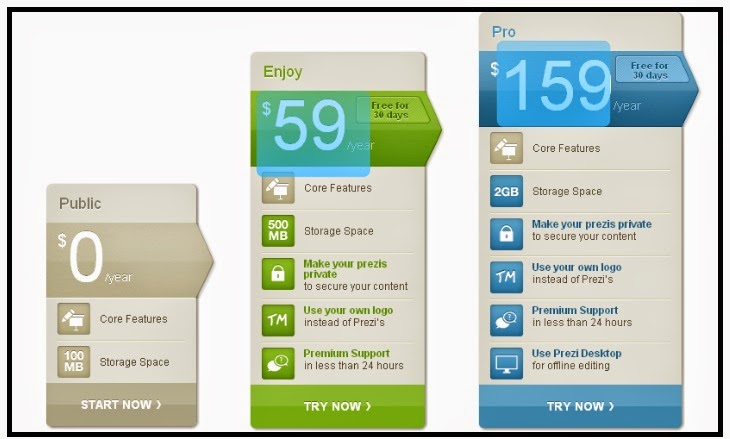
Prezi permite trabajar on-line, con todas sus herramientas, en forma gratuita; sin embargo, es de hacer notar que existen otras modalidades de pago para la elaboración y protección de los trabajos on-line; además, ofrecen más capacidad de almacenamiento que la versión gratuita. Las propiedades de pago son dos; la primera de ellas, y más básica, llamada Enjoy, cuesta 4,92 $ al mes y permite, entre otras cosas, lo siguiente: realizar presentaciones privadas, usar un logotipo propio en las presentaciones, solicitar ayuda premium y disponer de 500 Mb de almacenamiento. La segunda manera, denominada Pro, cuesta 13,25 $ al mes, y permite, conjuntamente con las características de la Enjoy, editar Prezis sin conexión a Internet, con la herramienta conocida como Prezi Desktop; dispone de 2 Gb de almacenamiento. Otros usuarios prefieren medios libres de pago tales como: Sozi, Latex Beamer and Prosper o Dizzy, con los que obtienen resultados similares.
Existe una modalidad especial: Student/teacher license, si se posee una cuenta de correo “.edu”, de una institución educativa; esto permite acceder a una cuenta Edu Enjoy Free, de 500 Mb. El contenido elaborado con este tipo de cuenta es privado y se puede personalizar el logo. También existe la licencia Edo Pro por 59 dólares al año, que permite utilizar la versión desktop de escritorio y sincronizarla con la versión en línea.


Requisitos técnicos del sistema

Para utilizar Prezi, se requiere una computadora con conexión a Internet, Adobe Flash Player 10 o versión superior, 1 Gb de memoria  y un ratón con scroll / pantalla táctil. Los navegadores que soporta son: Internet Explorer 7 o superior, Google Chrome, Firefox 3 o superior, Safari 3 o superior 3. Los prezis exportados son compatibles con: Windows XP/ Vista / 7 y Mac Os X.

 Crear una cuenta la primera vez

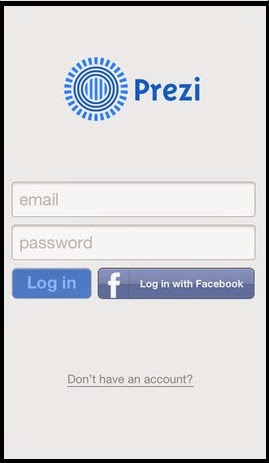
Para crear la cuenta por primera vez, se hace clic sobre Sign up y se suministra un correo electrónico, que será el usuario para acceder después. La opción Free, gratis, solicitará el nombre, apellidos, correo-e y contraseña; una vez creada la cuenta, con la modalidad escogida, clic en Log in. Si se quiere, también se puede realizar el registro con la cuenta Facebook, para acceder a las presentaciones guardadas, Log in pedirá el correo-e y la contraseña registrados en la creación de la cuenta. Existen dos pestañas: Your Prezis (tus prezis) y Learn, donde se ofrecen tutoriales sobre cómo funciona Prezi y su manejo; en Explore, se puede navegar por los Prezis públicos o bien buscarlos por palabras clave, autores, etc. Algunos pueden ser copiados a los Prezis personales y ser editados con comentarios propios.

New Prezi: crear una nueva presentación

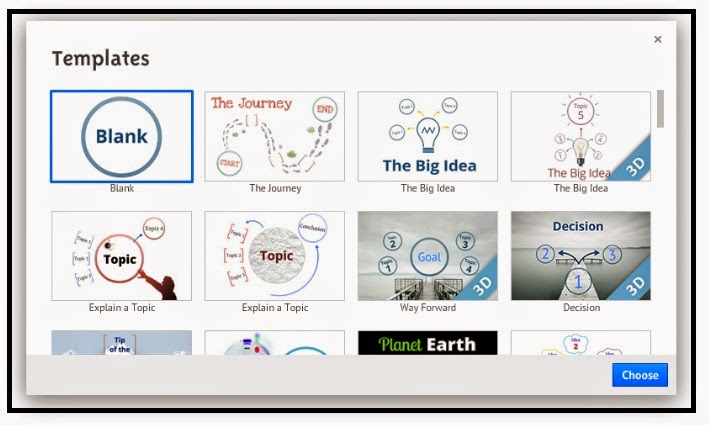
Para utilizar esta herramienta, se parte de la cuenta creada; luego se dará clic en New Prezi, para iniciar la presentación. Si se quiere agrandar, achicar, mover o borrar, solo se debe usar la circunferencia que aparecerá al escribir. Al comenzar, se permite seleccionar entre un grupo de plantillas; se puede empezar con la plantilla Blank  y, luego, Start editing. En ese momento, aparece un enorme lienzo blanco en la pantalla, donde se creará el proyecto; el menú de la izquierda presenta una casita para ir al inicio de la presentación y el zoom para aumentar o disminuir el tamaño de los objetos. Haciendo doble clic sobre el texto, surge la cebra, que permitirá mover el objeto a otros lugares, rotarlo, girarlo en el lienzo, aumentarlo o disminuirlo, redimensionarlo, etc. En el disco del centro, se pincha sobre la manita, para mover el objeto; en el disco del medio, se aumenta o disminuye, en la medida que se mueva el ratón hacia la derecha o izquierda o con la ruedecita central; en el disco exterior, se gira y voltean los elementos.
 
Cuando se hace doble clic, emerge un cuadro en el que se puede escribir un texto y, además, escoger entre tres niveles para definir la importancia de los textos; por otra parte, existen dos tipos de títulos y un nivel de letra para el cuerpo o body. Con estas herramientas, es posible estirar el cuadro de texto o encogerlo, y alinearlo a la derecha, a la izquierda o centrarlo; de la misma forma, se le puede formatear, dimensionar y clasificar con viñetas, tipo lista; también se logra variar el color del texto.

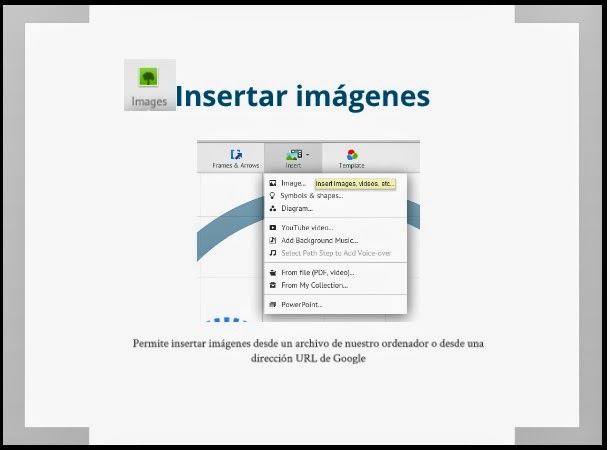
A la izquierda, arriba, aparece una ruedita menú, base de Prezi, ahí  se puede definir la escritura. Con el comando Insert, se añaden vídeos, imágenes, pdf, etc.; cuando se quiere resaltar algo se decide el Path, esto es, la ruta o camino que indica el orden secuencial en que se desea ver la presentación; en Colors, existen plantillas y fuentes tipográficas; en Frame, se consiguen modelos de diferentes marcos para agrupar partes de la presentación. Si se desea añadir una URL y activarla, después de escribirla poniendo delante el protocolo http:// hay que guardar y recargar la página; el link se activará y aparecerá subrayado; en modo “Ver”, al pinchar sobre el hipervínculo, se abre el sitio Web. En el mismo orden de ideas, siempre se podrá usar ctrl.+c (copiar) y ctrl.+v (pegar) dentro del lienzo, o ctrl.+z (deshacer); siempre se podrá regresar a cualquier punto de la presentación, sin salir de ella. Con el menú o rueda Zebra se toma la opción Insert y se pueden cargar imágenes, desde la PC del usuario o desde la Web.

Las  imágenes de Prezi

La aplicación soporta imágenes: jpg, png, gif, pdf o swf. Se pueden insertar desde la PC, archivos: vídeos, ppt, pdf, entre otros. El fichero no puede ser más grande de 50 Mb, y la resolución de más de 2880 x 2880 píxeles. Es de hacer notar que los 8 archivos Excel o Word, deben estar previamente convertidos en pdf, para que puedan ser mostrados, aunque tengan más de una página. Hay un botón directo para insertar vídeos de youtube, y se permite añadir la URL. También, se acepta la inserción de organigramas y, como opción novedosa añadida recientemente, se pueden añadir presentaciones de Power point  para convertirla en una presentación Prezi.

Otros comandos de interés

El comando Shapes, dentro de Insert, es otro nivel de inserción de flechas, dibujos libres, etc. El fluorescente permite destacar una palabra o una frase. Frame  sirve para englobar un grupo de ideas y ayuda a definir conjuntos de ideas, con corchetes, redondeles, el destacado, etc.; esto hace que se mejore la navegación. Los elementos son independientes entre sí y hay que seleccionarlos con Shift, para moverlos, cambiarlos o ampliarlos y, en definitiva, para realizar cualquier cambio del conjunto.
Usando Path, se puede establecer el orden de los elementos en la presentación;  para ello, se organiza la secuencia con numeración 1, 2, 3; en este caso, para añadir un recorrido se da clic en el círculo Path y en 1, 2, luego, Add; adicionalmente, se hace clic en el primer elemento que se desea mostrar en la presentación, después la segunda, etc… aparecerá una línea con la que se conectan los puntos. Al añadir animaciones, se puede iniciar  la narrativa de la presentación, desde el centro y las diapositivas siguen los números en círculos. Lo único que se debe hacer es, como se ha mencionado, seleccionar la herramienta Path y la sub herramienta Add para agregar el primer número (con la que se iniciará la presentación) y luego clic en el espacio/texto/objeto para determinar la siguiente diapositiva. Cabe señalar que la animación puede ir de un extremo a otro, como se prefiera; los datos pueden estar cerca o lejos; pero, lo ideal es separarlos un poco para observar el movimiento.
Para finalizar este proceso, se hace clic en el círculo gris Show y, luego, a Full screen,  para ver la presentación y comprobar si se desea realizar algún cambio.   Siempre se podrá modificar el orden en cualquier momento, arrastrando la bolita de posición intermedia, entre dos números correlativos. Con el ratón, se moverán los elementos y se organiza una nueva secuencia en el Path, según preferencias. Prezi guarda automáticamente todo el trabajo; pero, para hacerlo en los momentos necesarios, se sitúa el cursor sobre Saved at xx: xx  y se da clic en Save now, en la esquina superior derecha. Después de Save, si se desea realizar algún cambio, se usa Undo (Ctrl+z); con la opción Show, se puede ver la presentación; el código saldrá en la lista de documentos: http://prezi.com/my/ y se podrá enlazar en las páginas personales de la web.
El comando Add Current View  permite, dentro de un detalle del lienzo, definir un elemento concreto para verlo y redimensionarlo. Puede capturar un elemento completo o parte de uno. Clear all, borra todo el Path y se puede comenzar de nuevo con otra opción.
Colors & Fonts  se relacionan con las plantillas y, para ello, hay un asistente, Theme Wizard, que ayuda a personalizar con colores y fuentes las plantillas que se poseen. Además, se pueden configurar los colores del fondo y de los textos, en los tres niveles existentes.
Show  permite una vista preliminar de cómo está quedando la presentación, para realizar posibles cambios; es muy recomendable utilizarlo de vez en cuando, en los diferentes momentos en que se llena el lienzo, para definir la secuencia de presentación.

El Menú: Edit Prezi


Este menú se utiliza para trabajar en una presentación guardada y se parte de Save a copy: archivar una copia para modificar, etc.; sin embargo, el programa por defecto hace copias de seguridad cada poco tiempo. Otros comandos son hacer y deshacer la última acción; Delete, para borrarla; Download, bajar la presentación y verla; Offline Meeting, comenzar la presentación online; en este caso, se genera una URL, donde se puede mostrar la presentación, además de invitar a otros usuarios para que editen y trabajen en un material compartido entre varias personas que puedan editarla. Print es el comando para imprimir y genera un Pdf, con los diferentes Path, si se quiere entregar a alguien. Help implica ayuda y Exit, salir de la presentación. Tutorial es básico, con las primeras ideas sobre cómo es el programa y la función del asistente; además, permite compartir en Facebook, twitter o genera una URL para incrustar.

Existe una versión para IPad que permite ver y retocar las presentaciones Prezi. Los controles con las teclas abreviadas son las siguientes:
ctrl. + p: Aparece el Path
ctrl. + f: Aparece el Frame, etc.
ctrl. + s: Grabar los cambios
ctrl. + z: Deshacer
ctrl. + c: Copiar
ctrl. + v: Pegar


LAS IMÁGENES EN PREZI

A continuación, algunas sugerencias interesantes para maximizar el uso del Prezi en las presentaciones.
1.  Recortar una imagen. Si se desea recortar una imagen insertada en Editor de Prezi, se debe hacer un clic encima de la imagen para que aparezca la herramienta de transformación. Luego, hacer clic en el botón “Recortar imagen” y por último, mover los cuadrados de las esquinas de la imagen para recortarla hasta donde se desee. Aunque en la visualización, la imagen se muestre recortada, al volver a las opciones de recortar, se podrá ver la imagen original completa. Esto sirve por si se quiere restaurar o recortarla de manera diferente. 
2.  Insertar una imagen desde Google. Prezi tiene incorporado un buscador interno de Google que permite examinar una imagen e insertarla en el lienzo, sin necesidad de salir del editor. Para acceder a este buscador, hacer clic en “Imagen” en el menú de Insertar (en la parte superior del Editor de Prezi), luego buscar la imagen donde dice “Search images on the web”; aparecerá una ventana emergente, en la parte inferior con el buscador interno de Google. Las imágenes que aparecerán en la búsqueda no tendrán problemas de derechos de autor para ser utilizadas en Prezi. Al hacer la búsqueda, si hay imágenes disponibles, se mostrarán en orden vertical al lado derecho de la pantalla y se visualizará la que se tenga seleccionada (la que esté situada debajo de la casilla de búsqueda). Para moverse entre las imágenes, utilizar las teclas de las flechas de arriba y abajo. Cuando se haya decidido por una imagen hacer clic en ella o también se puede arrastrar al lienzo y, luego, esperar a que se cargue la imagen en el Prezi. Si no se hace clic sobre la imagen, esta no se insertará en la presentación. 
3.  Límite de tamaño de las imágenes. Prezi tiene un límite, en cuanto el tamaño de las imágenes que se insertan en la presentación, ya que no pueden superar los 2880 x 2880 pixeles. Aunque es recomendable insertar imágenes de buena resolución y en formatos que no manejen pixeles sino vectores (para que la imagen no se pixele cuando se haga zoom), no es recomendable insertar muchas imágenes pesadas. Si se insertan varias imágenes pesadas, todo el Prezi será demasiado pesado y se demorará mucho en cargar. 
4.  Limite en el tamaño de los archivos. Prezi tiene un límite en el tamaño máximo por archivo que se puede insertar en una presentación y es de 50 Mb. En Prezi para escritorio (Prezi Desktop) se pueden insertar archivos de mayor tamaño; pero, no se podrá subir la presentación a la cuenta en línea en Prezi.com. Si se quiere insertar un video más grande de 50 Mb en un Prezi en línea, se recomienda primero subirlo a YouTube y luego insertar el enlace del video a la presentación. Se debe tener en cuenta que el video de YouTube solo se reproducirá si se está conectado a Internet. 
5.  Insertar imagen desde el computador. Para insertar una imagen desde el computador en un Prezi, primero se debe hacer clic en el botón “Insertar” en la barra superior del Editor de Prezi, luego hacer clic en el botón “Imagen”; a continuación, se abrirá una ventana que permitirá escoger la imagen, haciendo clic en “Seleccionar archivos”; por último, clic en “abrir”. Se debe recordar que los formatos de imágenes compatibles con Prezi son: jpg, png, gif, pdf o swf. 
6.  Archivos de un Prezi portátil (portable). Al descomprimir la carpeta zip que se descarga del Prezi portátil (portable), se encuentran tres elementos: un archivo ejecutable (prezi.exe), un archivo con el nombre de “prezi.app” y otra carpeta con el nombre “content”; esta última contiene toda la información necesaria para poder visualizar un Prezi portátil, como las imágenes y los videos. Si se quiere ver la presentación en un Pc, se abre el archivo ejecutable (prezi.exe) y si se quiere, en un Mac, abrir el archivo prezi.app. 
7.  Insertar audio (sonido). Prezi permite insertar dos tipos de audio en una presentación: audio de fondo (suena de manera continua cuando el Prezi es visto) y audio con ruta (el audio empieza a sonar cuando se llega a ese paso específico y deja de sonar cuando se sigue al siguiente paso). Los formatos de audio que soporta actualmente Prezi son: mp3, m4a, flac, wma, wav, ogg, aac, mp4 y 3gp. Para insertar audio como fondo de la presentación, clic en “Agregar música de fondo” en el menú de Insertar y, luego, se abre la ventana donde se encuentra la música que se quiere poner. Esto permitirá seleccionar el audio guardado en el computador; una vez seleccionada la música, empezará a cargarse en el Prezi; si se desea cancelar el proceso, clic en “Cancelar”. Cuando la carga termina, se puede hacer clic en el icono de Play (triángulo) para escuchar el audio o clic en “Hecho” para seguir editando la presentación.
En el caso de insertar el audio con ruta, se pasa a la barra izquierda del Editor de Prezi; luego, seleccionar el paso en donde se quiere insertar el audio y clic en “Agregar locución al paso de la ruta # 1”, en el menú de Insertar. Otra manera de insertar el audio es hacer clic derecho en el paso en donde se quiere agregar el audio y luego hacer clic en “Agregar locución al paso de la ruta”. Esto permitirá seleccionar el audio que se quiere añadir, desde el computador; una vez seleccionado, comenzará a cargarse en el paso; para cancelar el proceso, hacer clic en “Cancelar”. Cuando el proceso de carga termine, se puede hacer clic en el icono de play (triángulo) para escuchar el audio o clic en “Hecho” para seguir editando la presentación. Para borrar el audio, hacer clic en el paso, luego en el archivo de audio y, por último, en el icono de cancelar. Si se quiere reemplazar el audio del paso, hacer clic derecho en el paso y luego en “Sustituir locución en el paso de la ruta”. El audio empezará a sonar cuando se llegue al paso específico en modo presentación. Adicionar audio en el Prezi, ya sea de fondo o en un paso específico, generará que en la parte inferior izquierda del visualizador de Prezi aparezca un icono de Play (triangulo) y un control de audio. Estos controles emergerán, tanto en prezi.com, como en los Prezis embebidos en páginas web. La herramienta de insertar audio al Prezi, todavía no está disponible para Prezi Desktop.
8.  Animación de entrada de elementos. Prezi permite animar la entrada de los elementos de la presentación, de manera que vayan apareciendo con “Efecto de fundido” cuando aparezcan. Para animar la entrada de los componentes, lo primero que se debe hacer, es poner un marco (puede ser invisible) alrededor de aquellos a los cuales se les quiere dar animación y, luego, colocar un paso del camino en el marco. En la barra lateral a la izquierda del lienzo (dentro del editor del camino) hacer clic en la estrella que sale a la izquierda del recuadro del paso; inmediatamente aparecerá la ventana de animación, mostrando el marco con los elementos. En seguida, se irá haciendo clic en los elementos seleccionados, en el orden en que se quiere que aparezcan (un número dentro de una estrella verde aparecerá al lado de cada elemento escogido e indicará su orden de aparición). La vista previa de la animación se logra dando clic en el botón con el símbolo de “Play”, en la parte superior de la ventana de animación. Si se quiere borrar una animación, clic encima de la estrella verde y cuando se ponga roja se puede eliminar; en el caso de necesitar la supresión de toda la animación, clic en el botón “Reset”. Al finalizar la animación, se guardan los cambios y clic en “Done”. Para ver la animación, se pasa al modo presentación y se da clic en la flecha derecha, para observar el orden en que van apareciendo los elementos. 
9.  Plantillas 3d. Al abrirse automáticamente una nueva creación de Prezi, el editor proporciona la opción de escoger entre plantillas prediseñadas; varias de ellas tienen una etiqueta que dice “3d”. Al seleccionar una, se podrá ver que la imagen aparece en un nivel, detrás del lienzo y no se puede mover; llegará un punto en donde la imagen permanecerá casi del mismo tamaño, sin importar el zoom que se haga; este hecho ofrece una sensación de 3d, al aumentar y reducir el zoom. Hay plantillas que tienen más de una capa (máximo tres) detrás del lienzo, lo que quiere decir que si se aumenta el zoom, desaparecerá la primera y se mostrará la segunda capa y, si se aumenta aún más el zoo, desaparecerá la segunda capa para dar lugar a la tercera. 
10.     Reflejar una imagen. Si se quiere voltear una imagen de forma horizontal, debe ser seleccionada y oprimir en el teclado  la combinación: Ctrl + Shift + d.

Los fondos 3d en Prezi

Una de las claves del éxito Prezi se basa en una estructura visual que se relaciones con el mensaje y su organización; ya sabido que los fondos en 3d ofrecen una forma fácil de aplicar una estructura visual, en este tipo de presentaciones, porque agregan hasta tres imágenes de fondo, ahondaremos en este tema para conocer el efecto similar a una serie de cortinas que se van difuminando, según se acerca el lienzo con el zoom, para dar paso a la siguiente.

Para agregar un fondo en 3d, se hace clic en 'Personalizar', se desplaza el panel lateral izquierdo y se da clic en el botón inferior 'Avanzadas'. En la ventana del asistente, clic en el botón 'Edit', situado junto a 3d Background (Fondo en 3d). A continuación, se pueden subir, arrastrar y soltar, hasta tres imágenes, con la finalidad de crear los fondos. Se obtendrán mejores resultados al usar imágenes cuyo ancho sea, al menos, de 3.000 píxeles; las de menor resolución pueden aparecer pixeladas al acercarse con el zoom y se desviará la atención ante un diseño descuidado; por el contrario, si la imagen es demasiado grande, el Prezi tardará mucho en cargarse; las ideales son las imágenes .jpg que tengan entre 1 y 2 Mb.
Como los fondos están hechos para que sean imágenes de fondo, no deben eclipsar los contenidos; se debe evitar el uso de fondos demasiado densos o que desvíen la atención; es recomendable usar una sola forma o el rotulador, de manera que los textos sean más legibles. Es preferible no colocar contenidos dentro del espacio de transición, entre dos imágenes de fondo y, antes de ubicarlos en el lienzo, se continúa con el zoom, hasta que se vea solo una imagen de fondo. Cuando se usa correctamente, esta característica, se aporta mayor riqueza visual e interés; amén de atraer la atención del público.

Sugerencias para imágenes de fondo

1. Crear ambiente con un fondo sencillo y evocador que aporte una delicada sensación y sugiera un estado de ánimo o una atmósfera.
2. Crear sutiles efectos visuales con las modificaciones sutiles de color y textura; esto ayudará a que se imprima movimiento y se despierte el interés en el Prezi, sin provocar distracción.
3. Subrayar los cambios en la historia con el empleo de distintos fondos, ya sea de ubicaciones, temas o secciones. Los fondos en 3d pueden servir como símbolos  sugestivos  y, también, pueden ilustrar cambios más precisos.
4. S puede ser más creativo y usar fondos en 3d para ocultar secretos y sorpresas especiales dentro del Prezi. Resulta una forma muy divertida de atraer la atención del público en la presentación.

EL ÉXITO DE LAS PRESENTACIONES CON PREZI

La capacidad de atraer la atención del público es crucial, tanto para estudiantes como expositores en general. En una presentación exitosa, captar la atención del público se inicia antes de hablar y, posteriormente, se da paso al preámbulo del evento; por ese motivo, es tan importante su preparación.
Si la primera impresión que tiene el público es que la presentación va a ser aburrida, esa será la pauta que domine. Los competidores directos no son otros estudiantes, los profesores o el público en general; por el contrario, son los smartphones, las redes sociales, sitios web y todo tipo de distracciones por doquier.  Atraer la atención del público hacia la presentación no es importante, sino crucial; hacerlo con las fórmulas tradicionales "Gracias por su atención" y "Hola, me llamo fulanito", quizá sea lo más fácil; pero, para lograrlo, existen muchas otras formas.

El preámbulo de una presentación exitosa

1.  Silencio. Una pausa, ya sea de dos segundos o de veinte, le permite al público sentarse y quedarse en silencio. La mayoría del público espera que un orador comience inmediatamente; pero, una pausa, extra, centra toda la atención exactamente en él. 
2.  Brindar una pregunta, retórica o literal. Cuando se formula una pregunta ante un auditorio, se espere o no una respuesta, las personas tienden a responder, de manera intuitiva; sin embargo, cuando la pregunta es literal, se debe ser cuidadoso, porque la idea es atraer la atención del público, no distanciarlo ni distraerlo. 
3.  Una estadística. Al presentar el caso, buscar estadísticas sorprendentes, potentes, o personalízadas. Después, centrarse en el uso de esta estadística para responder a la siguiente pregunta: "¿Por qué le va a interesar a un compañero de clase o a un profesor?". Una imagen sencilla que refleje la estadística, que se muestre en la pantalla mientras comienza su explicación, puede generar una reacción también. 
4.  Una afirmación. Si el comentario es tajante, en suspenso, con una pausa, resulta muy eficaz. Los discursos inspiradores que se dan en un vestuario antes de un partido a menudo comienzan así, al igual que los discursos políticos inspiradores. De nuevo, una imagen nítida y clara que complemente la afirmación o, incluso, un punto en la ruta con la afirmación y nada más, puede enfatizar el mensaje. 
5.  Una cita. Siempre hay una cita que se adapta perfectamente. Existen muchísimas aplicaciones que pueden facilitar una cita en muy poco tiempo y, de nuevo, hay multitud de herramientas disponible en Prezi que ayuda a resaltarla. 
Estas son algunas de las innumerables formas de comenzar una presentación sin decir, "Muchas gracias por su atención, hoy voy a hablarles de...". (Matt Eventoff)

Recomendaciones previas

1.    Las ideas deben ser concretas, hay que elaborar un borrador con los subtítulos que se presentan; de manera que el expositor abarque todo su trabajo con una mirada a sus apuntes personales y pueda chequear, de vez en cuando, el camino que va tomando su presentación.
2.    Las imágenes deben estar ordenadas, según la ruta escogida en el lienzo Prezi, para no perder tiempo durantela presentación.
3.    Las animaciones formarán parte del estilo personal

Modelo ideal para el discurso

Entre las recomendaciones de los expertos, al igual que las buenas historias narradas, las presentaciones deben tener una introducción, un nudo y un desenlace; depende del autor, el recorrido que se haya preparado para el público. Es importante observar que no se deben incluir demasiados datos en el discurso; solo se centrarán tres puntos fundamentales:
1.    Tres elementos que actúan en secuencia, para alcanzar el objetivo deseado.
2.    Dos problemas y una solución que los resuelve
3.    Dos objetivos y un destino
Para que esta recomendación sea eficaz, se debe pasar de un punto a otro, con coherencia; por eso, herramientas, como Prezi, ayudan a mostrar la relación entre las ideas y de esta forma realizar transiciones fluidas entre los diferentes puntos según el zoom y el desplazamiento por los objetos.
Cuando se tenga el esquema general del discurso, es conveniente seguir las siguientes acciones:
1.    Plantear la pregunta que se va a responder
2.    Apoyar la premisa con ejemplos, historias y hechos
3.    Vincular cada sección con la tesis del discurso
4.    Pasar a la siguiente cuestión
5.    Concluir con una llamada a la acción.
Se debe plantear lo que se busca en el público; muchos discursos evitan las llamadas a la acción, pero el público no es adivino y, aunque se trate de una presentación educativa, hay que asegurarse de que la audiencia captó lo que se proponía. La recopilación de datos y las listas con puntos son fáciles, pero una estructura bien pensada minimizará la posibilidad de que el público se desconecte mentalmente durante la presentación.


PRESENTACIONES EN LÍNEA Y A DISTANCIA

Paloma Benito (2014. Julio, 23) da las siguientes recomendaciones, cuando se trata de una presentación en línea, donde los interlocutores están conectados desde diferentes espacios virtuales:
1. Recordar a dónde se debe dirigir la mirada: en una presentación convencional, es importante abarcar la sala con la mirada para que todo el público se sienta partícipe. Sin embargo, en una presentación on line, hay diferencias, porque la vista debe centrarse en la cámara para imaginar que se está mirando, a través de ella, para hablar con una persona. Es muy importante mantener el contacto visual con la lente de la cámara, aun cuando se mueva la cabeza. Siempre se debe mantener un elevado nivel de energía y mostrar expresividad, con el fin de transmitir lo que se quiere decir y mantener la atención del público.
2. Fijarse en lo que se ve detrás: una habitación desordenada o un espacio de oficina bullicioso llamarán más la atención del público que el propio mensaje de la presentación. Es muy importante elegir un fondo sencillo y profesional; además, hay que asegurarse de tener buena luz, porque una ventana o una luz brillante, mostrarán un perfil recortado y el público no podrá ver con claridad lo que se está presentando.
3. Los diferentes tonos de voz deben ser tomados en cuenta, con mucho cuidado; porque su monotonía  conlleva a la pérdida de atención por parte del público. Si se requiere mucha energía ante un público presencial, igual ocurre con las presentaciones en línea y el equilibrio es la clave: no se trata de gritar, sino de variar el ritmo y el tono de la voz; incluso los cambios más sutiles pueden mejorar significativamente el grado de atención del público. El contenido debe marcar el volumen y el tono; por eso, habrá diversidad de momentos: inspiradores, amistosos y otros, en los que se rete al público. En definitiva; resulta necesario que la voz cambie y refleje la finalidad del mensaje.
4. Variar contenidos porque la repetición aburre; del mismo modo que la variación del tono de voz y la expresión mejorarán la atención e interés del público, la alternancia entre diferentes tipos de contenidos contribuirán con lo memorable de este tipo de eventos. Usar una amplia gama de recursos multimedia, para sorprender e intrigar a la audiencia, resulta provechoso; pero se debe acompañar al público, en el recorrido, con las ideas. No se deben colocar demasiadas palabras en los recursos visuales, sino centrarse solo en las palabras y frases clave, y añadir a cada texto, una imagen interesante. En este sentido, los gráficos mantienen el interés del público, sobre todo cuando son dinámicos o animados; asimismo, resultan provechosos los videos que le den vida a la historia y trasladen al público hacia lugares remotos. Prezi facilita la inserción de vídeos en las presentaciones; por eso, se recomienda aprovechar esta característica para ofrecerle al público una nueva perspectiva del mensaje.
5. Brindar un mensaje clave, porque la gente tiene una capacidad limitada para recordar la información y, aunque esté en la misma sala o en el otro extremo del mundo, el público va a quedarse solo con un mensaje. El secreto para dar un gran discurso consiste en entretener y emocionar al público, con la ayuda de una buena narrativa y la tecnología Prezi ofrece nuevas y apasionantes formas para que los oradores de hoy en día sean triunfadores al mostrar sus ideas al público.


INDICACIONES GENERALES PARA PRESENTACIONES PREZI

Las sugerencias que se dan a continuación, son similares a las facilitadas en las tradicionales presentaciones en Power Point; lo importante es recordar que siempre serán la base para un trabajo enriquecedor, elaborado tanto por estudiantes, a quienes se les ofrece el recurso mostrado en estas líneas, como al resto de los usuarios de la herramienta.

El Orador

Las siguientes consideraciones servirán de apoyo para el desarrollo de una presentación exitosa; los asistentes desean escuchar lo que dice el orador y no sólo ver una sucesión novedosa de imágenes en una pantalla; por eso, hay que crear una presentación precisa con Prezi y, a la vez, asegurarse de que los comentarios verbales resulten igualmente convincentes; se debe recordar que se está creando un material de apoyo para una presentación oral; los medios audiovisuales complementan y apoyan lo esencial de mensaje que se está trasmitiendo y no lo reemplazan; motivo por  el cual, debe cuidarse rigurosamente la calidad de su presentación. 

1.    Cuando se piensa realizar una presentación Prezi ante un público, o a distancia (on line), se debe aprovechar la herramienta para fijar la atención del auditorio, porque constituye la base de la transferencia de información, de la organización y del recuerdo de los puntos que se desean comunicar. Una presentación oral, carente de apoyo audiovisual, corre el riesgo de tornarse desorganizada y retórica.

2.    La presentación no debe ser una mera lectura del texto; porque da la impresión de que el presentador no sabe de lo que está hablando y se limita a ignorar al auditorio e, inclusive, le podría dar la espalda.

3.    Si se observa al auditorio en el momento de hablar, se creará un puente que facilite la comunicación y el interés; pero no se debe permitir que las expresiones asumidas por el auditorio modifiquen el esquema previamente establecido. En una presentación con Prezi es necesario el contacto visual con la audiencia, porque, de esta manera,  el público se sentirá más identificado con el orador y con su propuesta.

4.    No se debe leer literalmente la presentación Prezi; uno de los hábitos más generalizados y perjudiciales de los usuarios de este tipo de herramientas, consiste en limitarse a la lectura de los textos ante la audiencia. Además de ser redundante el hecho, hace que el evento deje de ser atractivo y se haga aburrido. Prezi resulta más eficaz con comentarios verbales, que amplíen e interpreten lo que hay en la pantalla, en lugar de repetirlo. Siempre es efectivo recurrir a las observaciones oportunamente; por el contrario, no se recomienda realizar comentarios al mismo momento en que aparece una nueva información de Prezi, porque se distrae la atención de los asistentes. En un programa bien orquestado con Prezi, se presenta otro aspecto del lienzo, siguiendo la ruta escogida y se deja a los asistentes tiempo para leer el texto y digerirlo;  a continuación, siguen las observaciones que amplían lo que aparece en la pantalla; el secreto está en la sincronización para evitar interferencias.

5.    Cuando se desee distribuir material de apoyo y notas, al público, lo recomendable es que se haga al final y no durante la presentación; si se reparte en forma previa, habrá distracción por parte de la audiencia; ningún orador querrá dirigirse a un grupo de personas entretenidas en la lectura de un resumen de la presentación. A menos que sea imperativo que los asistentes sigan un guion de notas durante la exposición del Prezi, es mejor esperar al final para entregarlo.

6.    Resulta práctico, utilizar un puntero para señalar en el lienzo del Prezi, pero jamás, el dedo; tampoco se debe cruzar delante de la pantalla para no producir sombras en la imagen mostrada. Algunos usuarios utilizan un control remoto y, en ese caso, no hace falta manipular el programa desde la Pc.

El Texto

1.    Los textos presentados en el lienzo Prezi y en cualquier material de apoyo, en una exposición oral, deben contener poca información escrita, ya que el exceso de escritura desvía la atención del auditorio, y si existen limitaciones de tiempo, podría inclusive resultar una pérdida de material. Si se presenta excesiva escritura y, luego, se pretende resumirla durante la exposición, por lo general no habrá tiempo y el auditorio no podrá leer todo lo ofrecido, ni lo retendrá en la mente, por estar concentrado en la lectura. Por ese motivo, no se debe copiar en la presentación, exactamente todo lo que se desea decir; al contrario, un esquema es suficiente; en este cao, se sugiere utilizar, a lo sumo, más de cinco líneas y seis palabras por línea. Además; se sugiere el uso de viñetas y numeraciones para organizar ideas en listas, porque es la mejor forma de transmitir información en presentaciones Prezi; usando gráficos y esquemas como apoyo, el orador no se limitará solamente a leer la información, sino que seguirá el esquema y enriquecerá el contenido con sus conocimientos.

2.    Es conveniente que los textos tengan los títulos resaltados y, además, concisos e informativos, para que se permita al auditorio decidir si desea prestarle atención a la presentación, al expositor o a ambos.

3.    Valerse de colores contrastantes entre el texto y el fondo; es recomendable utilizar colores oscuros para el texto y colores claros para el fondo. En todo  caso, el uso de los colores con discreción se limitará a dos o tres, sobre un fondo divergente, ya que un contraste marcado entre el texto, los gráficos y el fondo puede resultar muy efectivo para transmitir mensajes y emociones. Es recomendable combinar adecuadamente el color de la imagen o del texto que se desea resaltar y su fondo. Prezi trae plantillas prediseñadas; sin embargo, en caso de personalizar, se considerarán los siguientes lineamientos para lograr los constrastes, con efectividad:

v  Blanco en azul
v  Azul en blanco
v  Anaranjado en azul
v  Anaranjado en negro
v  Negro en anaranjado
v  Negro en blanco
v  Rojo en blanco
v  Verde en blanco
v  Blanco en negro
v  Amarillo en azul
v  Azul en amarillo
v  Negro en amarillo
v  No emplear letras negras en fondo azul oscuro, verde o rojo.

4.    No es conveniente utilizar más de dos tipos y tamaños de texto a lo largo de una presentación; además, se recomiendan letras lineales, sin adornos: Arial es un tipo sugerido, en caso de personalizar las plantillas; en Prezi, existe un solo nivel de letras para el cuerpo o body; en todo caso, cuando se hace referencia a la escritura, lo primordial radica en vigilar la redacción y la ortografía del texto, evitando el empleo de abreviaturas, palabras mutiladas, barbarismos y otros vicios del lenguaje. Se recomienda el uso de mayúsculas y minúsculas, según se requiera y, preferiblemente, redondas, sin mezclar diversos tipos de fuentes; también es preferible recurrir a letras negritas en vez de subrayadas, para enfatizar palabras o frases, y evitar el uso de letras mayúsculas para textos extensos ya que dificulta su lectura y, en textos digitalizados se considera de mal gusto.

5.    No conviene usar guiones en los párrafos, ya que interrumpen la continuidad del mensaje; además, se insiste en el cuidado de la ortografía, porque resultaría lamentable un descuido, con la presencia de errores gramaticales. En la escritura, también se debe estar pendiente de la coherencia interna del texto y las debidas concordancias: utilizar el mismo tiempo y la misma persona para los verbos; igual, respetar el género (masculino y femenino) y el número (singular y plural).

6.    Antes de la presentación definitiva, se realizarán las modificaciones necesarias; no se debe perder nunca la perspectiva de la audiencia; por lo tanto, después de haber elaborado una Prezi, hay que pensar en el público; de manera que si algo es poco interesante, distrae o confunde, se corrija sin pensarlo dos veces. Es muy probable que se consiga mejorar la presentación y Prezi se presta para modificaciones, una vez desarrollado el proyecto sobre el lienzo.

Como se habrá podido observar, las recomendaciones anteriores constituyen un apoyo válido para cualquier tipo de presentaciones; sin embargo, resultarán mucho más provechosas, cuando se añaden las novedades ofrecidas por la tecnología Prezi.


FUENTE

Animación de entrada de elementos en Prezi. (2013. Agosto, 06). Experienciaprezi.com (Documento en línea). Disponible: http://experienciaprezi.com/tag/imagen/ (Consulta: 28/07/14)
Archivos de un Prezi portátil (portable). (2013. Agosto, 21). Experienciaprezi.com (Documento en línea). Disponible: http://experienciaprezi.com/tag/imagen/ (Consulta: 28/07/14)
Benito, P. (2014. Julio 8). Cómo lograr que tu compañía comience a usar Prezi. Blog de Prezi. Adelántate en el mundo Prezi. (Documento en línea). Disponible: http://blog-es.prezi.com/ (Consulta: 28/07/14).
Como usar Prezi para tus presentaciones en línea. (s.f.). Clases de periodismo.com. (Documento en línea). Disponible: http://www.clasesdeperiodismo.com/2010/02/18/como-usar-prezi-para-tus-presentaciones-en-linea/ (Consulta: 28/07/14).
Insertar audio (sonido) en Prezi. (2013. Agosto, 07). Experienciaprezi.com (Documento en línea). Disponible: http://experienciaprezi.com/tag/imagen/ (Consulta: 28/07/14)
Insertar imagen desde el computador en Prezi. (2013. Julio, 28). Experienciaprezi.com (Documento en línea). Disponible: http://experienciaprezi.com/tag/imagen/ (Consulta: 28/07/14)
Limite en el tamaño de los archivos para insertar en Prezi. (2013. Agosto, 27). Experienciaprezi.com (Documento en línea). Disponible: http://experienciaprezi.com/tag/imagen/ (Consulta: 28/07/14)
Meza Maldonado, P. (2012. Octubre, 14). Manual de Prezi. Koma Consulting (On line) Disponible: http://www.slideshare.net/PaolaAMezaMaldonado/tutorial-prezi-14718669 (Consulta: 19/07/14).
Plantillas 3d en Prezi. (2013. Agosto, 06). Experienciaprezi.com (Documento en línea). Disponible: http://experienciaprezi.com/tag/imagen/ (Consulta: 28/07/14)
Prezi. (2014. Julio, 23). Wikipedia, la enciclopedia libre. (Documento en línea). Disponible: http://es.wikipedia.org/wiki/Prezi (Consulta. 8/07/14).

Reflejar una imagen en Prezi. (2013. Julio, 29). Experienciaprezi.com (Documento en línea). Disponible: http://experienciaprezi.com/tag/imagen/ (Consulta: 28/07/14).